Cadastro
Crie uma conta na TronGasAi com o Google ou com um código por email e conheça o painel.
Criar a conta leva cerca de um minuto. Há dois caminhos: o Google, que é imediato, ou email e senha, que acrescenta um código de 6 dígitos. Os dois levam ao mesmo lugar.
Nada é cobrado no cadastro e não é preciso conectar cartão nem carteira. Você paga apenas quando compra energia, com um saldo que você mesmo recarrega.
1. Abra o formulário de cadastro
Acesse trongas.ai/signup.
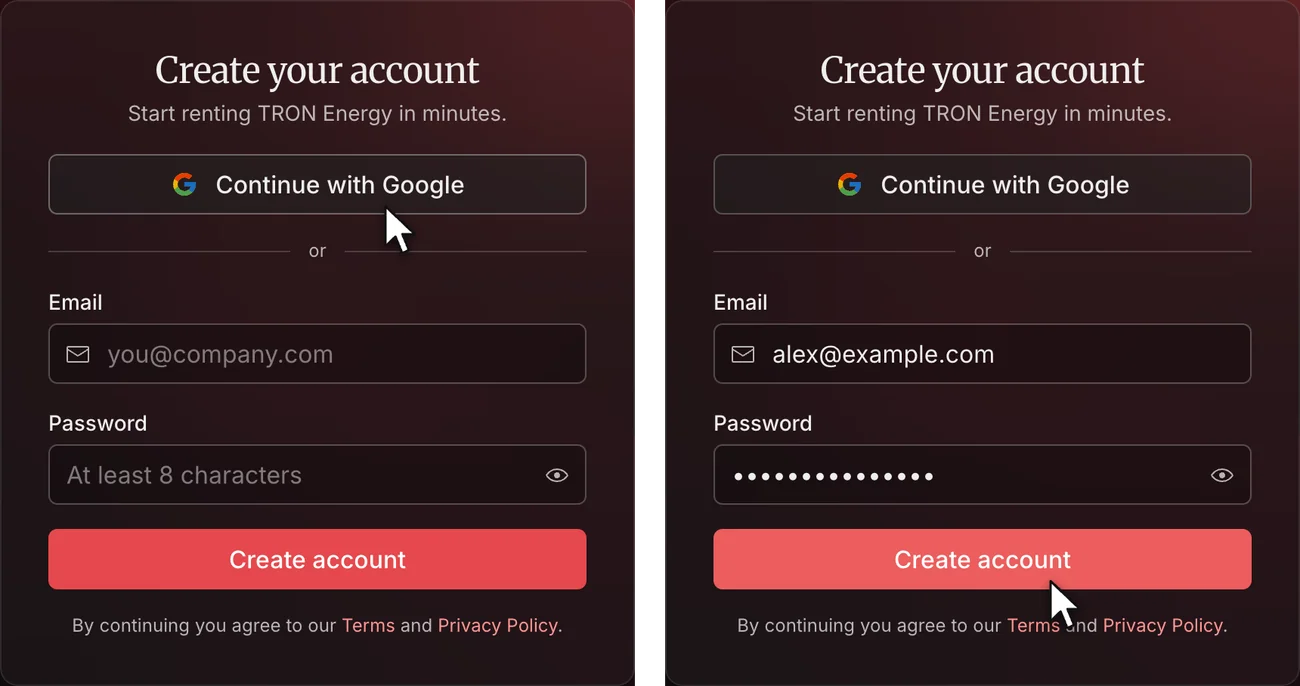
2a. O caminho rápido — Continuar com o Google
Clique em Continuar com o Google e escolha sua conta. Não há código para digitar nem senha para criar — você cai direto no painel. Pule para o passo 4.
Use o mesmo botão sempre que for entrar depois.
2b. Email e senha
Digite um email que você consiga abrir — o código de confirmação será enviado para ele — e escolha uma senha com pelo menos 8 caracteres. Depois clique em Criar conta.
Use um endereço real e acessível
O email do cadastro também é para onde vão as redefinições de senha. Uma caixa de entrada que você não lê mais significa uma conta que você não consegue recuperar.
3. Digite o código de 6 dígitos
Enviamos um código para esse endereço e abrimos a tela de confirmação. Digite os seis dígitos e clique em Confirmar.
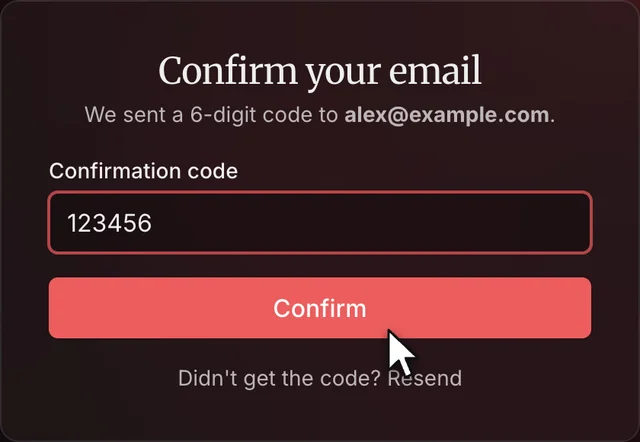
Algumas coisas que vale saber sobre o código:
- Ele é válido por 15 minutos.
- Você tem 5 tentativas. Depois disso o código deixa de funcionar e você precisa de um novo.
- Não recebeu o código? → Reenviar gera um novo. O código anterior para de funcionar assim que um novo é enviado.
- Se ele não estiver na caixa de entrada depois de um minuto, verifique o spam.
Confirmar o código já faz o login — não existe uma etapa de entrada separada logo após o cadastro.
4. Você está dentro
Você cai na Visão geral, a tela inicial do painel.
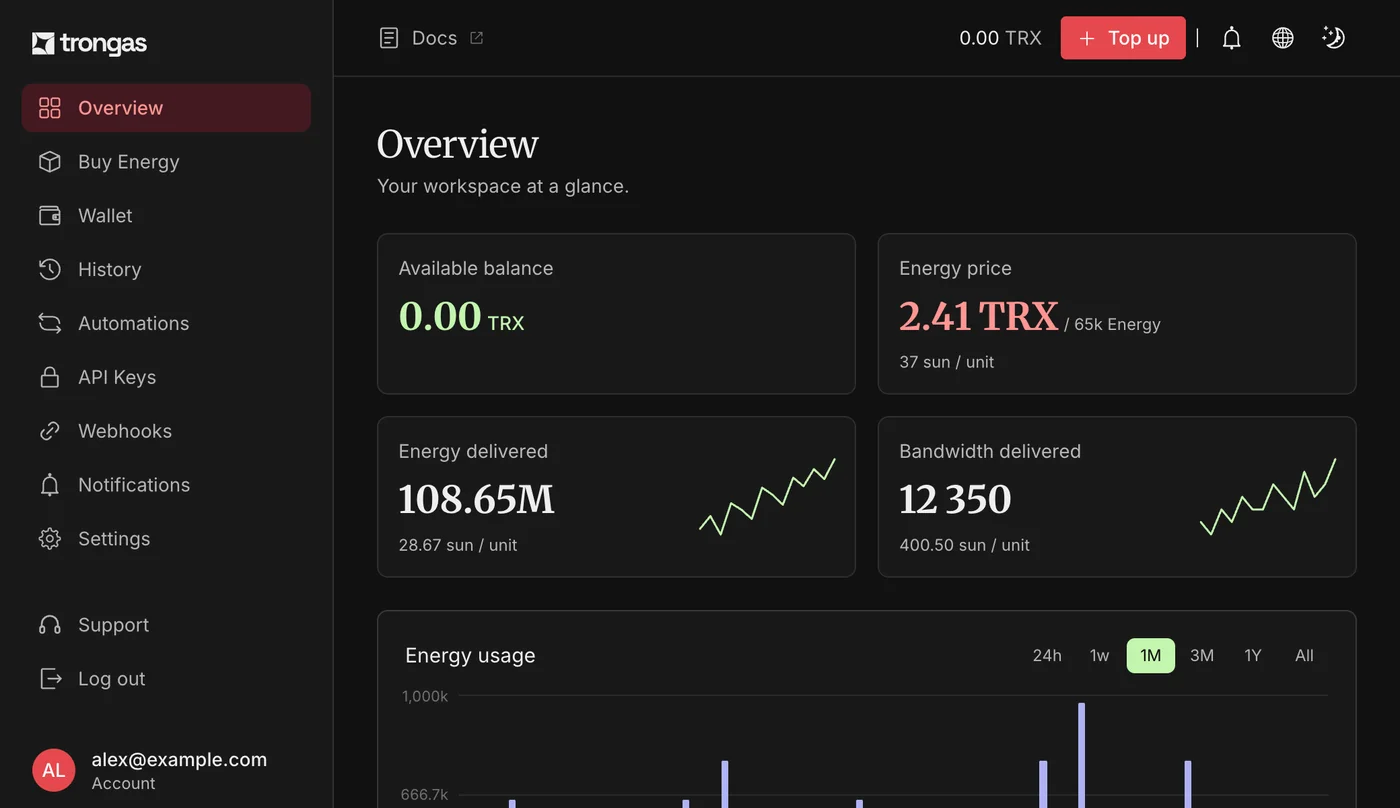
Os cartões no topo são a versão resumida da sua conta:
- Saldo disponível — seus TRX, de onde sai o valor de toda compra. Começa em zero.
- Preço da energia — quanto a energia custa agora, por 65.000 unidades e por unidade.
- Energy / Bandwidth entregue — totais e o seu preço médio, depois que você comprar algo.
Abaixo dos cartões está o gráfico de consumo e, mais abaixo, Transações recentes e Pedidos recentes — os últimos de cada um, com um link para o histórico completo.
O menu à esquerda é o produto inteiro: Visão geral, Comprar energia, Carteira, Histórico, Automações, API Keys, Webhooks, Notificações e Configurações.
5. O que fazer em seguida
- Adicione saldo. Clique em Adicionar saldo no cabeçalho para ver seu endereço de depósito TRC-20 pessoal e envie USDT-TRC20 ou TRX para ele. O crédito é automático.
- Compre sua primeira energia. O guia Primeiros passos mostra o formulário de compra, a prévia e o que você realmente paga.
- Defina seu idioma e o tema em Configurações, se os padrões não forem o que você quer.
Entrando depois
Acesse trongas.ai/login e use o método com que você se cadastrou. Contas do Google entram com o botão do Google; contas de email, com email e senha.
Esqueceu a senha? Esqueceu sua senha? no formulário de login envia um link de redefinição por email. Após 5 tentativas malsucedidas, a conta fica bloqueada por 5 minutos — espere em vez de continuar tentando.
Algo não está funcionando? Veja Solução de problemas.